
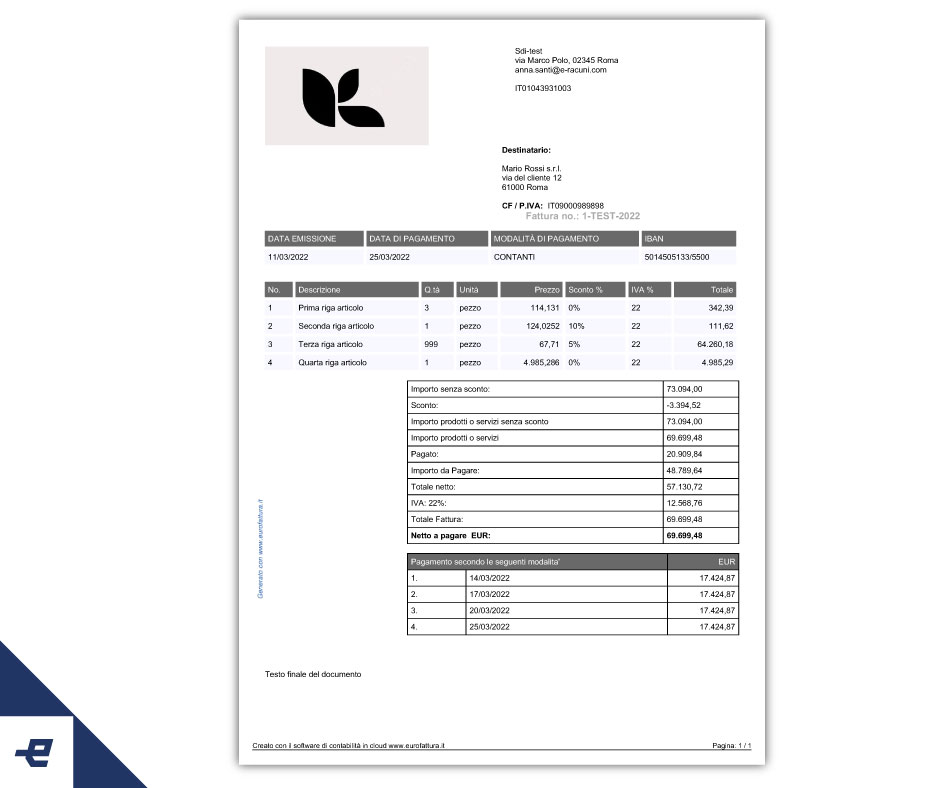
Se já é um dos nossos clientes mas gostaria de tornar a aparência da sua factura mais pessoal, acrescentando o seu logótipo e as cores da empresa, é fácil! Descubra como fazer isto neste artigo.
Todo o empresário deve conhecer os requisitos legais para os documentos fiscais, ou pelo menos saber onde os pode verificar “Estabelecimento e regulamentação do imposto sobre o valor acrescentado”. É claro que nos encarregamos de exibir estes requisitos para si, mas pode adaptar a forma final dos documentos emitidos às suas necessidades. Vamos ver como o faz!
DICA: também criámos um video tutorial para si.
Tudo o que diz respeito às definições de aparência do documento pode ser encontrado no módulo “Definições – Definições da empresa – Galeria de modelos”

Parâmetros básicos de configuração
Tipo de documento – aqui seleciona o documento pretendido cuja aparência deseja alterar
Variante linguística – se emitir documentos em mais do que uma língua, pode especificar um modelo para o
Centro de custos – para cada versão linguística – se utilizar vários centros de custos, pode diferenciar um modelo de documento para cada um deles, por exemplo, cores diferentes, logotipo ou assinatura do utilizador.

Definições gerais
Abaixo estão duas opções básicas, utilizando a aparência padrão do documento ou o seu próprio modelo. Utiliza sempre a opção padrão de aparência do documento. Se desejar carregar e utilizar o seu próprio modelo, seleccione a segunda opção.
Modelos de impressão
Pode escolher a partir dos nossos modelos na galeria, dos quais existem 9 e funcionam para todo o tipo de regime fiscal. Mas se tiver o seu próprio ficheiro, pode carregá-lo em formato html zipado.
Definições de texto
Aqui pode adicionar texto adicional ao modelo padrão. Basta escrever o texto que deseja que apareça na factura ou noutro documento e clicar em Confirmar. Também pode utilizar os nossos símbolos (ver quadro à direita), que actuam como variáveis e estão integrados com os dados relevantes de acordo com os dados da facturação.

Cabeçalho do documento
Definir qualquer texto no cabeçalho do documento. Pode moldar o texto como desejar: fonte em negrito, alinhamento, alargamento, etc. (Opções acima do campo de texto).
Logo
Carregar o logótipo na secção intitulada Imagem do cabeçalho do documento HTML ou no menu Logótipo da empresa.

Rodapé do documento
Funciona da mesma forma que o separador do cabeçalho do documento anterior. O texto é inserido abaixo da introdução “Gerado com Eurofatura.pt”
Definições de impressão adicionais
Utilizado principalmente para inserir uma assinatura, carimbo ou outra imagem adicional no fundo dos documentos.
DICA: Veja o documento em Print Preview antes de começar a facturar! Pode facilmente ver se montou tudo correctamente de acordo com as suas ideias 🙂

Tem um modelo próprio que gostaria de utilizar connosco? Não há problema! Contacte-nos e explicaremos como utilizar o seu modelo no Eurofatura.pt. Escreva para info@eurofattura.it ou chamada +39 3534244584.